This is default featured slide 1 title

Go to Blogger edit html and find these sentences.Now replace these sentences with your own descriptions.

This is default featured slide 2 title

Go to Blogger edit html and find these sentences.Now replace these sentences with your own descriptions.

This is default featured slide 3 title

Go to Blogger edit html and find these sentences.Now replace these sentences with your own descriptions.

This is default featured slide 4 title

Go to Blogger edit html and find these sentences.Now replace these sentences with your own descriptions.

This is default featured slide 5 title

Go to Blogger edit html and find these sentences.Now replace these sentences with your own descriptions.

Jumat, 01 April 2011

9 penyebab masalah pada PC

Sebagai pengguna komputer, tentu semua ingin kinerja komputer kita bagus, respon cepat, akses data lancar tanpa harus menunggu lama dan sebagainya. Oleh karena itu ada baiknya kita mengetahui apa saja yang menyebabkan atau berpengaruh dengan lambatnya komputer kita. Berikut ulasan ringkas 9 hal yang paling sering menyebabkan kinerja komputer menjadi lambat plus tips atau solusinya.

1. Malware (virus, worm, trojan, dsb )

Ketika komputer kita terkena malware ( virus, worm, trojan, dan sejenisnya), sudah hampir dapat dipastikan bahwa kinerja komputer akan lambat. Virus akan sering menggunakan sumber daya komputer baik RAM atau CPU, termasuk juga senantiasa memantau aktivitas komputer. Hal ini tentu sangat berpengaruh terhadap kinerja aplikasi lain.
Solusi untuk mencegah ini bagi pengguna Windows adalah menginstall Antivirus dan tidak hanya berhenti disitu saja, tetapi rutin update antivirus tersebut. Jadwalkan paling tidak seminggu sekali jika komputer tidak online.

2. Spyware, Adware dan sejenisnya

Jika kita sering menggunakan komputer untuk ber-internet, jika tidak berhati-hati ada kemungkinan komputer bisa terkena spyware. Efeknya mungkin tidak begitu besar dengan kinerja komputer, tetapi bisa berpengaruh pada akses internet, dan berbagai hal yang menganggu kenyamanan berinternet dan yang lebih buruk, data-data penting (user, password, account dll) kita bisa di ketahui oleh si pembuat spyware ini.
Solusi bisa menginstall Anti-spyware yang juga senantiasa update, hanya perlu dipilah-pilah mana yang tidak banyak menggunakan sumber daya (resources) komputer kita, karena tidak jarang Antispyware ini menggunakan CPU dan Memory yang cukup besar. Jika antivirus sudah menyertakan, kita tidak perlu menambah. Atau gunakan versi portable, dan scan dari spyware secara berkala saja.

3. Banyaknya Aplikasi berjalan di belakang

Semakin banyak komputer kita dengan software, biasanya akan semakin memperlambat kinerja komputer, meskipun pengaruhnya ada yang relatif kecil dan ada yang besar. Penting untuk diketahui ketika menginstall software, cek apakah ada aplikasi yang senantiasa berjalan di belakang. Hal ini bisa di ketahui dengan program seperti Autoruns.
Solusi dalam hal ini adalah menggunakan sofware yang penting saja, pilih satu software jika ada beberapa software sejenis atau mempunyai fitur hampir sama dan jika ada versi Portable-nya maka bisa menjadi alternatif. Untuk mengurangi program yang berjalan di background, gunakan Autoruns, dan non aktifkan aplikasi background yang tidak penting. Untuk mengatahui apakah aplikasi yang di install akan menjalankan program di belakang, install software seperti WinPatrol.

4. Hard disk (HDD) yang sudah berumur

Ketika komputer kita masih menggunakan Hardisk yang sudah cukup lama (tua), mungkin lebih dari 5 tahun, maka kinerja komputer bisa semakin lambat. Untuk mengecek, kita bisa menggunakan software gratis HDD Tune dan sejenisnya. HDD SATA normal biasanya rata-rata akses read (baca) sekitar 70 – 90 MB/s. Jika misal rata-rata akses HDD dibawah 50 MB/s maka kinerja biasanya akan terasa lambat.
Solusi ketika hardisk sudah sangat lambat, mungkin bisa dicoba dengan full format (awas, backup data terlebih dahulu). Meskipun untuk hardisk tua hal ini biasanya tidak akan banyak membantu, sehingga yang paling baik adalah dengan mengganti hardisk baru, dan jika masih ingin menggunakan harddisk lama, gunakan sebagai secondary hardisk saja.

5. RAM/Memori yang pas-pasan

Banyak sedikitnya jumlah RAM/Memori yang kita gunakan memang tidak bisa dibuat standard sama untuk satu komputer dengan komputer lain atau bahkan sistem operasi. Meskipun ketika akan menginstall Windows, ada spesifikasi minimal RAM, tetapi jenis aplikasi yang kita gunakan juga harus diperhitungkan. Untuk mengecek, buka saja Task Manager dan di bagian Performance periksa PF Usage dan juga Physical Memory yang menunjukkan total Memory fisik (RAM) dan sisa tersedia (Available).
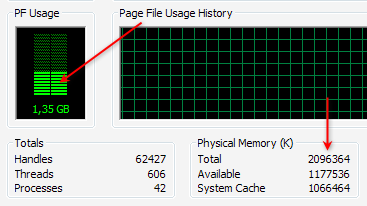
Jika kita tidak sedang menjalankan aplikasi apapun, tetapi sisa RAM tidak lebih dari setengahnya, biasanya kinerja komputer akan lambat, maka harus diperiksa aplikasi apa saja yang menggunakan banyak memory (RAM), secara umum bisa dicek di tab Process, kolom Mem Usage. Jika memang RAM kita pas-pasan (misal windows XP dengan RAM 512 MB atau kurang, windows 7 dengan 1 GB RAM), maka solusinya termurah adalah mengurangi aplikasi yang banyak memakan memory. Solusi terbaik adalah Upgrade memory (RAM)

6. Konflik aplikasi atau program yang di install

Tidak jarang dua aplikasi dalam kategori yang sama bisa berakibat terjadinya konflik, yang semakin memperlambat kinerja komputer. Tanda-tanda terjadi konflik adakan komputer yang bermasalah setelah kita menginstall suatu software, padahal sebelumnya tidak ada masalah. Yang sering terjadi konflik biasanya di kategori software security, semisal antivirus.
Misalnya kita menggunakan 2 antivirus atau lebih. Meskipun beberapa antivirus bisa berjalan bersamaan, tetapi tetap tidak direkomendasikan, kecuali untuk pengguna ahli atau untuk ujicoba. Belum lagi ketika masih harus menginstall software security lainnya.
Jika ada alternatif berbagai software sejenis, maka jika memungkinkan pilih satu saja yang bisa mewakili, dan unggul dalam kinerja dan hasil. Terutama untuk jenis software yang banyak mengakses sumber daya atau sistem operasi.

7. Pemilihan Software yang kurang tepat

Tidak sedikit orang hanya ikut-ikutan (trend) dalam penggunaan software, padahal fitur yang diinginkan sebenarnya terdapat dalam software lain yang kecil dan gratis. Jika spesifikasi komputer kita memang minimal atau kita ingin bekerja dengan cepat, maka pilihlah software yang tepat. Software dengan ukuran besar tidak senantiasa lebih baik dan tepat bagi masing-masing kita. Berikut beberapa contohnya :
Ketika kita hanya ingin burning data ke CD/DVD, solusi tepat bisa menggunakan software ImgBurn yang hanya berukuran sekitar 5 MB atau software burning gratis lainnya yang relatif kecil daripada menginstall Nero Multimedia Suite yang berukuran sekitar 354 MB.
Ketika kita bekerja dengan data terkompresi ( zip, rar ), software gratis seperti 7zip yang hanya berukuran sekitar 1 MB seharusnya sudah mencukupi, daripada menginstall Winzip 15 yang berukuran hampir 13 MB dan juga tidak gratis (software kompresi gratis lainnya)
Jika menggunakan Photoshop 7 atau CS1/2 sudah mencukupi untuk kebutuhan grafis, maka menginstall Photoshop CS5 perlu difikir ulang, karena spesifikasi yang dibutuhkan cukup tinggi, sehingga kerja bisa semakin lambat.

8. Banyaknya Software yang terinstall

Meskipun software-software yang di install tidak berjalan di belakang, tetapi hampir setiap software selalu menambahkan entry (data) ke registry, sehingga semakin banyak software yang di install ukuran registry (windows) juga akan semakin besar. Karena registry ini akan di akses baik ketika komputer berjalan maupun sudah berjalan, besar kecilnya juga mempengaruhi ke kecepatan/ waktu respon-nya.
Solusinya adalah menggunakan software yang memang diperlukan saja, Uninstall software yang tidak penting dan gunakan Uninstaller seperti Revo Uninstaller agar proses uninstallasi lebih tuntas. Untuk membersihkan software yang sudah di uninstall, bisa juga menggunakan berbagai Utilities gratis.

9. Penggunaan Efek Windows yang berlebih

Windows Xp, Vista maupun windows 7 menyediakan opsi untuk menggunakan tampilan dengan berbagai efek. Jika komputer kita mempunyai spesifikasi yang bagus, tentu berbagai efek ini tidak menjadi masalah, tetapi jika ingin performa cepat, berbagai efek windows bisa di non aktifkan.
Misalnya Untuk windows 7, klik kanan My Computer, Properties pilih tab Advanced dan klik setting bagian Performance. Kita juga melalukan tweak sistem untuk mendapatkan setting yang tepat dan cepat, dengan menggunakan software semisal X-Setup Pro.
Sebenarnya selain 9 hal diatas masih banyak sebab lain, seperti berbagai service windows yang berjalan yang sebenarnya tidak diperlukan, pemilihan dan pengaturan hardware yang tidak optimal, space primary disk (misalnya drive C:) yang diambang batas atau hampir habis, dan lainnya.

Cara Mengoptimalkan penggunaan Baterai Laptop

* 1

Menurunkan backlighting pada layar Anda. Layar Laptop Anda membutuhkan kekuatan dalam jumlah signifikan dan Anda tidak memerlukan kecerahan maksimum. Anda harus memeriksa sistem Anda dan mengurangi kecerahan layar untuk titik yang nyaman.
* 2

Berhenti sinyal nirkabel Anda ketika Anda tidak menggunakan. Mematikan koneksi Laptop Anda dapat menyimpan maks. 20 menit dari baterai laptop Anda waktu karena WiFi dapat menggunakan jumlah cukup kekuatan. Dengan mengklik kanan Anda dapat menghentikan sinyal WiFi Anda ketika Anda tidak menggunakan.
* 3

Mengelola skema benar kekuasaan di XP. Windows XP berisi sejumlah rencana telah ditetapkan kekuasaan, yang mengontrol pengaturan seperti seberapa cepat laptop Anda mati dan ketika screen saver Anda sepatu bot dalam. Anda dapat mengubah skema kekuatan laptop Anda dengan memilih opsi daya Panel kontrol. Untuk max. Baterai dari "kekuatan skema" memilih opsi "Max. Baterai"dan penurunan daftar. Ada pilihan yang baik bagi Anda seperti "Rendah daya Mode" dan Portable /Laptop. Mereka tidak menghemat daya sebanyak sebagai Max baterai. Setelah memilih skema kekuatan Anda klik tombol Ok untuk menyelesaikan proses.

Tips Mengatasi Panas Pada Laptop


Menurut Anda, bagaimana sih cara mengatasi panas pada laptop.? Apakah cukup dengan memakai cooling pad saja? Ternyata masih banyak lagi cara yang lebih efektif! Apa saja tips jitu untuk mengatasi panas pada laptop kesayangan Anda?
1. Gunakan cooling pad
cara ini paling umum, tp pemakaian cooling pad kurang berpengaruh. cooling pad yg paling murah paling hanya menurunkan temperatur cpu 1-5C
2. Bersihkan kipas heatsink notebook dari debu
biasanya klo laptop udh lama dipake, maka debu akan numpuk di kipas & heatsink. debu akan menghalangi hembusan udara panas keluar, jadi cpu ente akan spt di gurun pasir. hehe ..
3 Ganti thermal paste CPU
stelah bersihkan heatsink dari debu, jangan lupa ganti thermal paste. Thermal paste tidak berfungsi untuk mendinginkan cpu secara aktif, melainkan membuat transfer panas dari CPU ke heatsink menjadi lebih bagus. klo ente ganti thermal paste tp heatsink berdebu atau kipas tidak berjalan normal, gak bakal efek.
4. Suhu Ruangan
suhu ruangan sangat berpengaruh thd panas laptop. Bagusnya sih nyalain laptop di tengah antartica kali ya..wkwkwk. Nah, karena ane pake laptop di ruangan non-AC, jadi ane ga bisa terlalu banyak berharap dari sini.
5. Undervolting
Nah, cara yg ini langsung mengurangi panas di CPU sndiri dengan menggunakan s/w dengan total biaya 0, Hasilnya bisa mengalahkan smua point di atas huehehehe
Apa sih Undervolt itu?? undervolting adalah proses mengurangi voltase berlebih ke CPU dengan menggunakan software. Undervolting tidak mempengaruhi performance sama skali. yang mempengaruhi performance adalah overclock dan underclock. Undervolting tidak sama dengan underclocking zzz
Tidak semua prosesor sama, tiap model prosesor memiliki toleransi voltase yang berbeda. Tapi daripada repot2 menyetel voltase stabil terendah ke tiap chip, Intel memakai voltase standard yang stabil (dan tinggi) ke setiap chip.
Masalahnya adalah voltase standard pabrikan sangat tinggi
(otomatis menambah tinggi temperatur cpu). Undervolting mencoba menyetel ke voltase stabil yang paling rendah
Proses undervolting memang memakan waktu, karena kita harus mencari voltase stabil terendah untuk tiap2 multiplier di CPU. Multiplier berhubungan dengan teknologi speedstep, daripada cpu bekerja full power tiap saat, multiplier digunakan untuk mengatur clock cpu secara dinamik (tanda multiplier: 6x, 7x, 8x dst). Tp klo udh dpt voltase stabilnya.
Yang terakhir, gunakan tools HWMonitor untuk memonitor tegangan dan suhu laptop

Fix Registry Error

Langkah-langkah memperbaiki registry:
 
* 1Anda perlu untuk menjalankan scan registri Windows untuk memastikan bahwa ini adalah masalah yang Anda hadapi. Ada banyak gratis registri scanner yang tersedia secara online, Anda hanya perlu memastikan bahwa Anda memilih salah satu yang memiliki semua pilihan yang Anda butuhkan. Sebagai contoh, beberapa scanner akan memberi tahu Anda apa yang salah dengan registri dan kemudian menawarkan untuk memperbaikinya. Anda perlu untuk memastikan bahwa Anda memiliki kemampuan untuk membatalkan setiap perbaikan yang masuk ke registri Anda serta berjalan Anda melalui seluruh proses.
 
* 2Setelah Anda telah dipindai registri Anda, itu telah memperbaiki setiap kesalahan yang telah terjadi. Registri memiliki kecenderungan untuk mendapatkan tersumbat dari waktu ke waktu dengan duplikat baris kode serta baris kosong dan masalah lain. Hal ini karena ketika Anda menginstal atau menghapus program dari komputer Anda, informasi ditulis untuk dan dihapus dari registri Windows. Hal ini tidak biasa bagi jejak program dibiarkan dalam Windows registry, lama setelah program itu sendiri telah dihapus. Jika Anda tidak memahami sesuatu yang Windows Registry program perbaikan meminta untuk melakukan, pastikan Anda melakukan sedikit penelitian. Lebih sering daripada tidak, Anda hanya dapat memungkinkan mereka untuk berjalan secara otomatis dan mengurus untuk Anda. Jika Anda lebih suka memiliki kendali atas hal-hal teknis, namun, lihat daftar sebelum perubahan yang dibuat.
 
* 3Langkah ketiga berlangsung setelah registri telah dibersihkan. Baik Windows registri scan dan perbaikan program secara berkala akan memindai registri Anda untuk memastikan bahwa semuanya berjalan lancar. Pada dasarnya bekerja seperti program antivirus Anda dan Anda harus memastikan bahwa sudah diatur untuk menjalankan pada waktu yang nyaman untuk Anda.

Fix Appcrash

Ketika file program atau file dalam registri komputer Anda telah rusak, ini dapat menyebabkan program tiba-tiba crash. Ketika sebuah program crash, Anda mungkin akan mendapatkan kesalahan Appcrash. Pesan kesalahan akan mengatakan "Windows Media Player (atau apapun program telah jatuh) telah berhenti bekerja" dan kemudian daftar baris informasi teknis mengenai penyebab kecelakaan. Kecuali jika Anda adalah seorang programmer komputer, Anda mungkin tidak pernah mengerti apa yang menyebabkan program macet, tapi itu tidak berarti bahwa Anda tidak dapat memperbaikinya.

Petunjuk
 
* 1Menghapus program baru yang sudah Anda download. Sering kali, penyebab korupsi dalam sebuah sistem komputer yang buruk mingguan yang membawa berbahaya file ke komputer Anda. Jika Anda mulai mendapatkan Appcrash error pada sistem Anda setelah men-download sebuah program baru atau perangkat lunak dari Internet, itu sangat mungkin Anda telah men-download produk yang buruk. Gunakan fitur "Tambah/Hapus Program" di "Control Panel" untuk menyingkirkan program segera.
 
* 2Menghapus program yang menabrak. Mungkin untuk memperbaiki program file rusak sementara program masih terpasang, tapi untuk memastikan bahwa Anda menghapus file program benar-benar, itu paling aman sepenuhnya untuk uninstall itu dari sistem.
 
* 3Jalankan scan penuh komputer Anda. Komputer Anda harus sudah memiliki lunak antivirus yang diinstal yang dapat memindai file rusak dan baik memperbaikinya atau menghapusnya dari sistem Anda. Jika Anda tidak memiliki perangkat lunak antivirus di komputer Anda, itu bisa menjadi bagian besar dari masalah. Membeli dan menginstal perangkat lunak antivirus sesegera mungkin. Ini dirancang untuk melindungi komputer Anda dari ancaman luar. Setelah Anda memiliki program antivirus yang diinstal, membukanya dan klik "Memindai komputer." Antivirus scan akan mengisolasi file yang buruk dan Anda akan diberikan pilihan untuk menghapusnya dari sistem Anda.
 
* 4Instal ulang program yang telah menabrak. Sekarang bahwa file rusak semua telah dihapus, program Anda harus berjalan lancar setelah penginstalan ulang.
 
* 5Periksa inkompatibilitas program. Jika, setelah scan menyeluruh dan membersihkan komputer dan penginstalan ulang program Anda, kesalahan Appcrash melanjutkan, program Anda mencoba untuk menggunakan mungkin tidak kompatibel dengan sistem operasi Anda. Sebagai contoh, ada beberapa DVD Software, seperti Media sekarang, yang tidak bekerja dengan benar dengan Windows Vista. Daftar ini dapat dengan mudah ditemukan secara online. Jika hal ini terjadi, Anda akan harus membeli program perangkat lunak yang kompatibel dengan sistem operasi Anda. Masalah lain yang terjadi dari waktu ke waktu adalah program yang tidak mampu menjadi diinstal di komputer yang sama pada saat yang sama karena masalah kompatibilitas program.